-1-300x54.png)
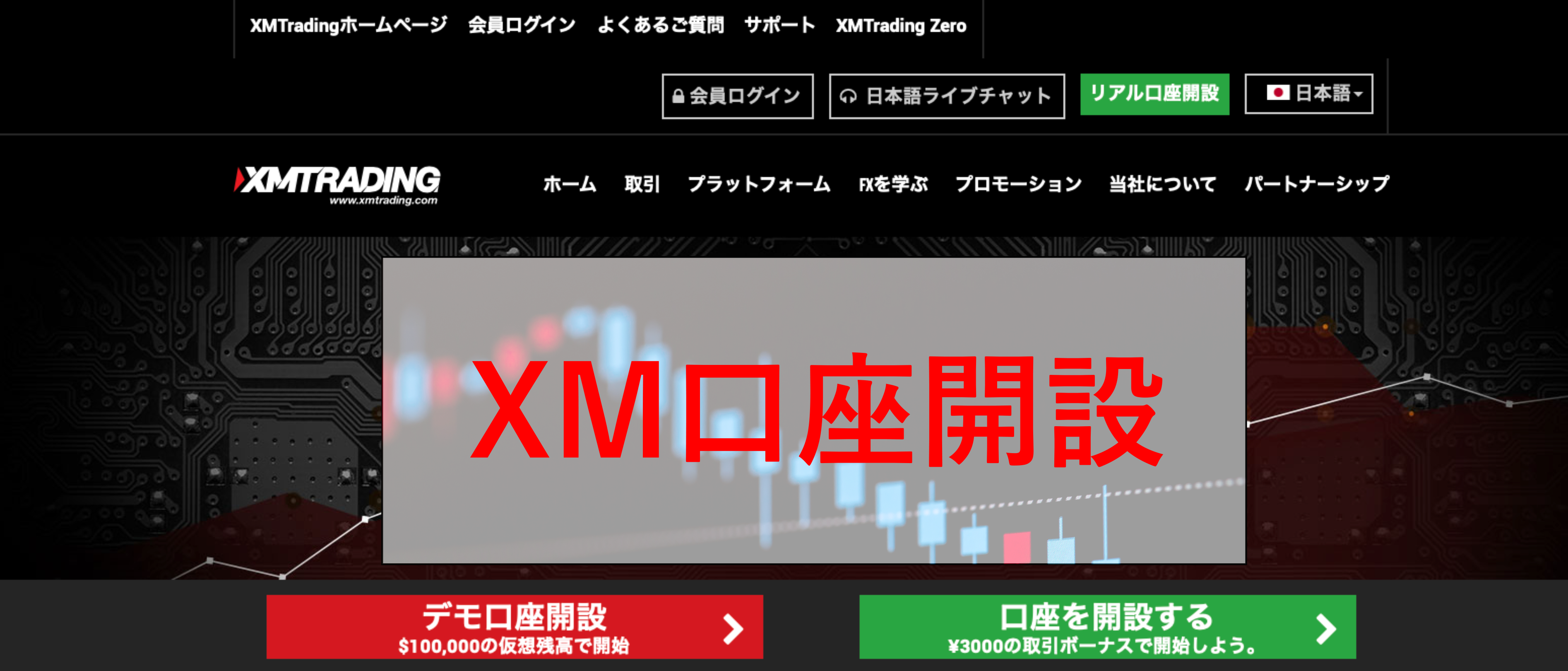
こちらが、XMTrading公式サイト(https://www.xmtrading.com/jp/)になります。
公式HPから口座を開設するボタンを押すか、直接ここから口座開設できます。
口座開設は、3つのことをするだけなので、約2分で開設できちゃいます。
3つとは「必要な情報の入力」「確認メールの受信」「口座開設完了メールを受信する」です。
更に、口座開設をわかりやすくするためにここでは手順1-6に分けて見ていきたいと思います。
口座を開設するための手順1-6
口座が開設するのは2分で完了しますが、口座を有効にする作業や入金作業がわからないと質問が来たので、手順7-8で紹介していきます。
■手順1:口座開設に必要な個人情報を入力する
XMTradinの公式ページから口座開設を行います。
-2-300x27.png)
上記の↑リンクをクリックすると、「リアル口座開設登録1/2」下の画像のようなページが表示されます。
姓名や居住国などの個人情報フォームは全てアルファベットで入力します。
アルファベットでの入力なので、英語が出来なくても大丈夫です。
-2-300x208.png)
名前
名前は、例の通りに最初の文字を大文字にして入力します。
例えば、鈴木やまとの場合には、
「下のお名前」の部分はYamato「姓」の部分はSuzukiになります。
居住地
日本在住の場合には「Japan」を選択します。現在お住まいの国を選んでください。
注意点として、後述しますが、アメリカ在住の場合はXMTradingはご利用になれません。
希望言語
XMで表示される言語を選択できます。日本語にしないと他の言語になってしまいまうので注意が必要です。送信前に再度チェックしましょう!
コード
コードは日本であれば「+81」になります。
電話番号
電話番号の入力してもXMTradingから電話がかかってくることはありませんので安心してください。
※電話番号は、新規口座開設ボーナスを受け取る手続きの際に本人確認のために必要となります。
電話番号は、国際番号表記で入力します。
例えば、「090-1234-5678」という電話番号なら、ハイフンを抜いた「+819012345678」が国際番号で示した電話番号です。
+81にご自身の番号から最初の0を取れば大丈夫です。
Eメール
メールアドレスを入力します。フリーメールアドレスであるGmailやYahoo!メール、スマホ・携帯のメールアドレスなども利用可能です。
登録後に認証メールが来ますので、確認できるアドレスにしておくと便利です。
プラットフォームタイプの選択

プラットフォームとは、XMTradingにて取引をおこなうためのツールをいいます。チャートを表示してテクニカル分析やシステムツールを使用したり、PCやスマホ端末のアプリから売買の注文を行ったり、約定履歴や保有ポジションを確認したりするのに必要です。
XMのプラットフォームはMT4とMT5がありますが、正直どちらでも良いです。以前はMT4をおすすめしていましたが、今はMT5も同等の機能になっているからです。
僕としては使い慣れているMT4の方が好きですし、インジケーターなどの点からMT4でも良いと思っています。しかし、開発元はMT4のアップデートを今はほとんどしていないんですね。逆にMT5は割と更新されています。
口座タイプを選択

口座タイプはXMで取引をする時の口座の種類のことを言います。それぞれ特徴がありますが、それについては補足で説明します。
XMTradingには、「スタンダード口座・ゼロ口座・マイクロ口座」の3つの種類の口座があります。この3つのうちから口座タイプを選択してください。
多くの方はスタンダード口座(1lot=100,000通貨)を選択していますが、資金が5万円以下の場合にはマイクロ口座(1lot=1,000通貨)でもいいと思います。
どれにするかわからない方は、スタンダード口座で開設した後にXMTrading会員パージから簡単に他の口座を開設することができます。
関連記事:XMTrading口座タイプの徹底比較
■ 手順2:登録個人情報を入力する
手順1の入力が終わったら手順2でも個人情報を入力します。手順2でも英語とアルファベットでの入力となりますが、個人情報の名前部分のみはカタカナの入力となります。
XMTradeing口座開設の登録個人情報を入力
名前(カタカナ)・生年月日
次の個人情報では名前をカタカナで入力、生年月日も登録します。この場面のみがカタカナ(全角)を使用する唯一の箇所になります。
例えば、名前が「鈴木やまと」、生年月日が「1985年8月28日」の場合。
下のお名前は「ヤマト」姓は「スズキ」
生年月日は28日 8月 1985年の順に入力してください。
住所
ここが少し難しいと思われるローマ字入力の住所の入力です。
これまでXMを友人や知人に紹介してきましたが、ローマ字で海外に対応した住所を入力するのにはコツが必要です(日本の住所を英語の住所に変換サイトもありますのでご安心を)。
ここでは、例を見ながらご自身の住所に変換して入力すれば大丈夫です。
日本では「郵便番号・都道府県・市区町村・番地」とですが、海外では「番地・市区町村・都道府県・郵便番号」と反対からになります。
例えば、「〒160-0022 東京都新宿区新宿1-2-3コーポ1012号室」に住んでいたら、#1012, 1-2-3, Chiyoda, Chiyoda-ku, Tokyo, 160-0022です。
- 都道府県・市:(例)Tokyo
- 番地・部屋番号:(例)#1012,1-2-3(マンション名などの建物名は記載不要です)
- 区町村・町名:(例Chiyoda, Chiyoda-ku
- 郵便番号:(例)160-0022
- 米国しみんの確認:いいえ
紙に一度書いて整理をするか、日本の住所を英語表記に変換できるサイト(外部:JuDress)などを利用してみてください。
■ 手順3:取引口座詳細の入力
取引に必要な情報を入力していきます。
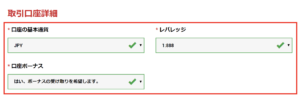
口座の基本通貨
はじめての方は日本円をベースに取引をした方が分かりやすので、日本円「JPY」を選択します。
※日本円で入手金をするのであれば「JPY」を選択することで両替スプレッドや手数料などのコストが掛からないというメリットがあります。
なお、アメリカドル「USD」オーストラリア「AUD」など様々な通貨を選択することは可能です。追加口座を開設することで、基本通貨を変更することも可能なのでまずは日本円「JPY」で開設しましょう!
レバレッジ
レバレッジとは、簡潔に言うと「倍率」のことです。
例えば、1万円をFXの投資で使う時、10倍なら10万円分、100倍なら100万円分の取引が可能です。そして、利益・損失も同じ分だけ倍になります。
この損失は口座から引かれるか、国内口座では追証(ある意味借金)になります。
XMでは、ゼロカットシステムを採用しているため、残高がマイナスになることはありません。しかし、無理をし過ぎて資金が底をつきて残高が0円になってしまう可能性も当然あるわけです。なので、初心者さんには自分にあったレバレッジを設定することをおすすめします。
レバレッジは、高ければ高いほど大きなお金をかけられて、少ない金額の証拠金で済みます。がっつり稼ぎたい!という人もハイレバレッジの選択をおすすめします。1:888がXMの最大のレバレッジです。
登録後にレバレッジは変更可能なので、あまりにも低いレバレッジにしなければOKだと思います。ただ、レバレッジについてはXM側で人力で変更するため、少し時間がかかることも覚えておいてください。
このように説明しましたが、FXが初めてだと「はて、レバレッジ?」と思うかもしれません。実際僕もそうでした。
口座開設ボーナス
XMの口座開設ボーナスはお得に取引ができるので「はい、ボーナスの受け取りを希望します。」を選択します。
ボーナスを受け取っても受け取らなくても取引条件などが変わらなく、新規口座開設ボーナスや入金ボーナス等がもらえなくなるだけでスプレッドが広がるなど取引条件に影響しませんので、安心してください。
■ 手順4:投資家情報の入力
金融取引業者は金融ライセンス規約で「顧客の資産状況や投資額を把握しなければならない」と義務付けられております。
XMTradingの口座開設で審査に影響することはありません。
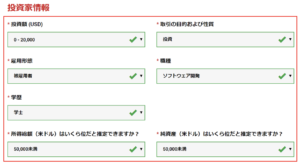
自分に該当する項目を選択しましょう。0-20,000・20,001-50,000など選択の幅が大きいのでアンケート感覚で入力いただければと思います。
なお、20,000USDは換算すると約217万円の投資額になります。初めてFXをする人でこの金額を最初から使う人はほとんど見たことがないので、0-20,000を選ぶ人が多いかと思います。
投資額欄は「20,000USD〜」を選択してしまうとレバレッジが200倍に制限されてしまします。
888倍のレバレッジを利用したい方は、投資額蘭は「0-20,000USD」にしましょう。
■ 手順5:XMTrading口座開設パスワードの入力

口座パスワード設定には条件があります。条件とは、「小文字・大文字・数字」の中で2つ以上を含める必要があります(特殊文字は使用できません)。
「生年月日」や「111111」や「123456」のような簡易的なパスワードは止めましょう。
最後に確認項目にチェックを入れて「リアル口座開設」ボタンを押したら口座開設は完了になります。
利用規約などの注意事項は必ず読むようにしましょう。
■ 手順6:XMTrading口座開設完了
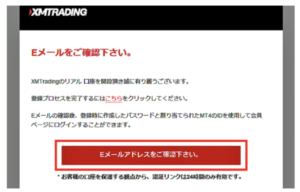
「リアル口座開設」ボタンを押してすぐに登録したメールアドレスに確認メールが届きます。
メールを開いて、「Eメールアドレスをご確認ください。」をクリックして登録完了です。
■ 手順7:口座を有効化する作業
XMの口座を開設しても、FX取引は実施できません。口座開設後に「口座有効化」の手続きをして、初めて口座で取引できるようになります。
XMの口座有効化には、2つの本人確認書類が必要です。口座開設してすぐにFX取引をするためにも、口座開設手続きの前に本人確認書類を用意しておきましょう。
ログインしてマイページに進むと、「こちらより口座を有効化する」というバーが表示されます。バーをクリックして身分証明書と住所確認書類をアップロードしてください。
なお、アップロードできる書類は4MBまでです。データ量が大きすぎるときは小さく加工してください。アップロードが終了すると、24時間以内に口座が有効化されます。
XMTradeing口座開設後に本人確認書類が必要な理由
そもそも、なぜ本人確認書類を提出しないといけないのでしょうか?答えは明白です。
FXは金融商品なので、本人確認書類の提出が法律で義務付けられているから!
詳しくは、金融庁が出している「金融機関等による顧客等の本人確認等に関する法律要綱」や警察庁が掲示している「犯罪収益移転防止法」をチェックしてください。この記事で説明するとパンクしちゃうと思うので、あえて詳しく説明しません。興味のある方はどうぞご覧ください。
XMも海外の業者ではありますが、FXなので、もちろんこの法律に関連しています。だから本人確認書類が必要です。
ですが……
XMは20万円以下の入金の場合、本人確認書類を提出しなくても取引が可能になっています!
と思うかもしれませんが、出金する際に本人確認書類を提出しないと出金することができません。
ちなみに、XMは20万円以上入金した場合は、本人確認書類を提出しないといけないのでどっちみち本人確認の作業は必要になります。
だったら最初から提出した方が楽ですよね?出金する時に、ただでさえ時間がかかるんです。最初に提出しちゃいましょう!
XMTradeing口座を有効化するための本人確認書類提出方法
XMTradingで口座開設したアカウントでログインします。
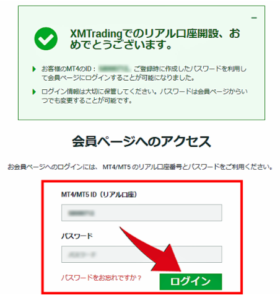
口座を開設した時に登録したMT4もしくはMT5のIDとパスワード(自分で設定したもの)を入力してログインしてください。
ここからXMTrading会員ページにアクセスできます。
口座有効化をクリック
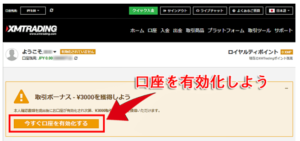
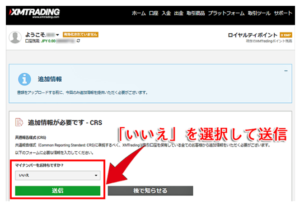
マイナンバーカードの有無
最初だけマイナンバーカードの有無を聞かれます。マイナンバーカードは持っていなくても大丈夫です。
また、その後も提出する必要はありませんので安心してくださいね。
※現状は大丈夫ですが、もし必要になったら皆さんにお伝えします。
持っていない方は「いいえ」
持っている方は「はい」か「後で知らせる」ボタンを押しましょう。
僕としては、将来的にマイナンバーの申請が必要になる可能性がなきにしもあらずだと考えているので、持っているなら申請しておいた方が良いと考えています。
身分証明書の提出
次に身分証明書の提出ページに進みます。このページでは、有効期限内の身分証明書を提出します。身分証をファイルから選択して、書類をアップロードするボタンを押したら↓の画面が表示されます。
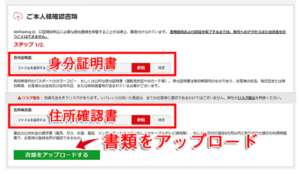
XMに必要書類(身分証明書・住所確認書類)をアップロードする際は、下記ルールを守るようにします。
必要書類:アップロード時のルール
- 本人確認書類は「両面」の鮮明なカラーコピー、かつ有効期限内のもの
- アップロードした書類全体が鮮明であること
- ファイルのフォーマットはGIF・JPG・PNG・PDFのいずれか
- ファイルの最大サイズは5MBまで
上記のルールを守り必要書類を適切にアップロードしてください。
口座の有効化作業で書類を提出すると、審査段階に入ります。
無事審査を通過するとXMTradingから下記のようなメールが届きます。
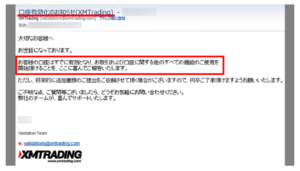
■ 手順8:資金を入金

ここからXMTrading会員ページにアクセスできます。
XMTradingには5つの入金方法があります。
・クレジットカード・デビットカード入金
・Bitwallet入金(JPY口座のみ)
・SticPay入金
・BXONE入金(JPY口座のみ)
上記の中から、自分が入金したい方法を選んで流れに従って入金を行います。
ここでは利用が想定される国内銀行送金とクレジットカードの入金方法をみていきます。
入金ボタンを押すと、次のページで注意事項がたくさん記載されています。銀行振込は、特に注意事項をしっかり読んでください。どれも重要な内容になっています。
XMTradingの国内銀行振込による入金画面に表示されている振込先に送金をするだけです。
ネットバンキングをお持ちの方は、インターネット上で振込手続きが可能です。
振込時の名義は「ローマ字氏名+MT4/MT5の口座番号」にすることです。例えば、鈴木やまと名義でMT4の口座番号が12345678の場合は「Suzuki Yamato12345678」と記載します。
同一名義人による送金手続きミスを防ぐために氏名の後にMT4/MT5の口座番号を記載してください。
上記を忘れた場合には通常数時間から1営業日での入金処理が数日営業日掛かる場合があります。
クレジットカード・デビットカード入金
-2-1-300x137.png)

入金完了メールが送られてきます。

ここからXMTrading会員ページにアクセスできますので、口座残高を確認してみてください。